Cách bảo trì laptop tăng tuổi thọ và hiệu suất tối đa
Laptop là một thiết bị không thể thiếu trong công việc, học tập và giải trí. Tuy nhiên, sau một thời gian sử dụng, laptop có thể gặp phải các vấn đề như chậm, nóng, pin hao nhanh hoặc phần cứng xuống cấp. Để đảm bảo laptop luôn hoạt động ổn định và bền bỉ, bạn cần thực hiện bảo trì định kỳ. Bài viết này sẽ hướng dẫn cách bảo trì laptop hiệu quả, giúp tăng tuổi thọ và tối ưu hiệu suất.

1. Vệ sinh laptop thường xuyên
Một trong những yếu tố ảnh hưởng đến tuổi thọ và hiệu suất của laptop chính là bụi bẩn. Bụi có thể bám vào bàn phím, màn hình và quan trọng nhất là bên trong quạt tản nhiệt, gây ra hiện tượng quá nhiệt.
Cách vệ sinh laptop đúng cách
- Vệ sinh bên ngoài: Sử dụng khăn mềm và dung dịch chuyên dụng để lau màn hình, vỏ máy và bàn phím.
- Vệ sinh bên trong: Dùng khí nén để thổi bụi ra khỏi quạt tản nhiệt, khe cắm RAM và bo mạch chủ. Nếu bạn không có kinh nghiệm, nên mang máy đến trung tâm bảo dưỡng để được hỗ trợ.
- Vệ sinh bàn phím: Dùng cọ mềm hoặc tăm bông để làm sạch bụi giữa các phím. Nếu bàn phím bị kẹt phím, có thể tháo ra để vệ sinh kỹ hơn.
2. Kiểm tra và bảo trì hệ thống tản nhiệt
Nhiệt độ cao có thể làm giảm hiệu suất laptop và thậm chí gây hư hỏng linh kiện. Vì vậy, bạn cần kiểm tra và bảo trì hệ thống tản nhiệt định kỳ.
Cách bảo trì quạt tản nhiệt
- Kiểm tra tiếng ồn: Nếu quạt laptop kêu to, có thể nó đang bị bám bụi hoặc gặp vấn đề. Bạn nên kiểm tra và vệ sinh định kỳ.
- Thay keo tản nhiệt: Sau khoảng 1-2 năm sử dụng, keo tản nhiệt giữa CPU/GPU và heatsink sẽ bị khô, làm giảm khả năng làm mát. Hãy thay keo mới để cải thiện hiệu suất tản nhiệt.
- Sử dụng đế tản nhiệt: Nếu bạn thường xuyên sử dụng laptop với tác vụ nặng, hãy trang bị thêm đế tản nhiệt để giúp máy luôn mát.
3. Cập nhật phần mềm và hệ điều hành
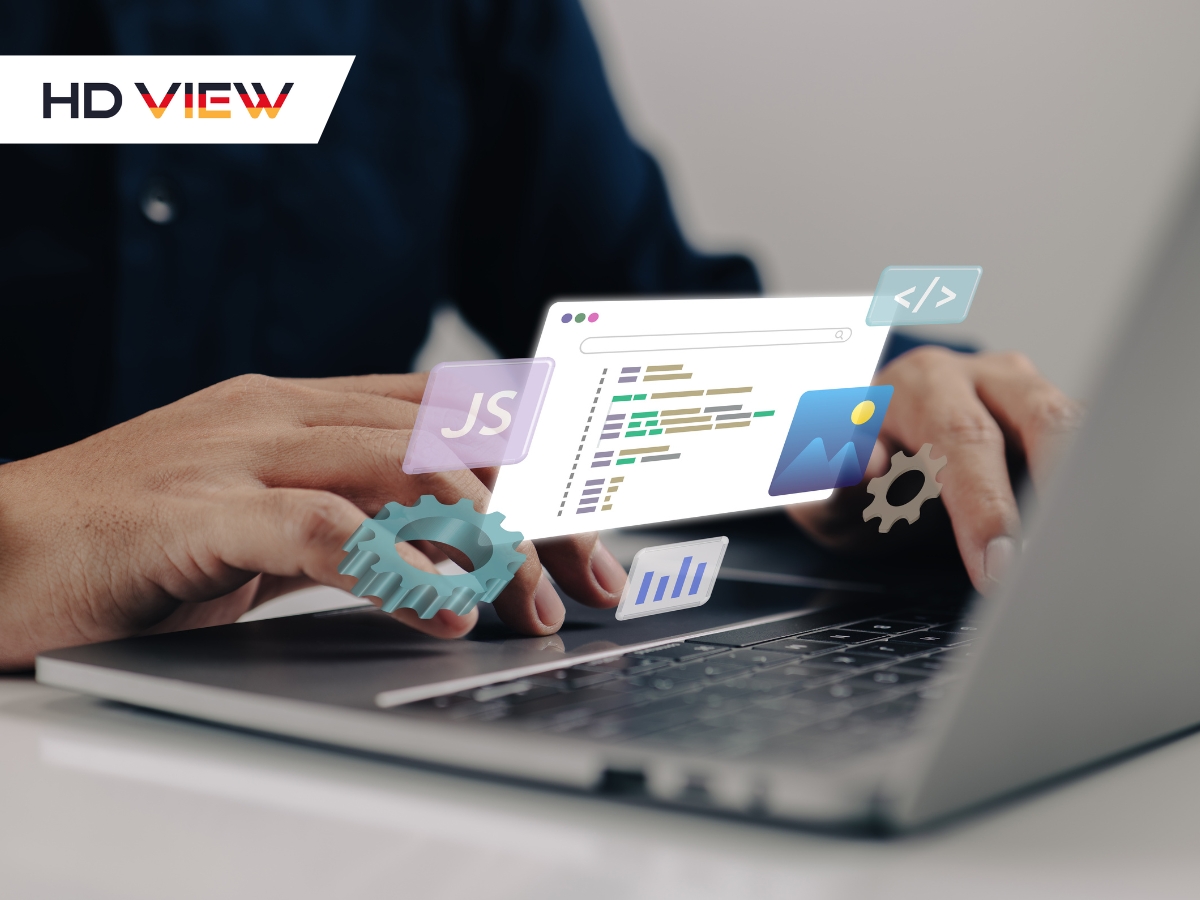
Việc cập nhật hệ điều hành, driver và phần mềm không chỉ giúp laptop hoạt động mượt mà mà còn tăng cường bảo mật.
Những phần mềm cần cập nhật
- Hệ điều hành: Luôn cập nhật Windows/macOS lên phiên bản mới nhất để tận dụng những tính năng mới và bảo mật tốt hơn.
- Driver: Cập nhật driver card đồ họa, âm thanh, touchpad và các thiết bị ngoại vi để đảm bảo laptop hoạt động ổn định.
- Phần mềm diệt virus: Cài đặt phần mềm diệt virus uy tín như Windows Defender, Kaspersky, hoặc Bitdefender để bảo vệ dữ liệu cá nhân.
4. Dọn dẹp và tối ưu hóa ổ cứng
Ổ cứng đầy hoặc phân mảnh có thể làm chậm tốc độ xử lý của laptop. Vì vậy, bạn nên thực hiện các thao tác tối ưu hóa ổ cứng thường xuyên.
Cách dọn dẹp và tối ưu ổ cứng
- Xóa file rác: Sử dụng công cụ Disk Cleanup trên Windows hoặc phần mềm bên thứ ba như CCleaner để xóa file tạm và bộ nhớ cache.
- Chống phân mảnh ổ HDD: Nếu bạn dùng ổ HDD, hãy thực hiện chống phân mảnh bằng công cụ Defragment and Optimize Drives của Windows.
- Kiểm tra sức khỏe ổ SSD: Nếu dùng ổ SSD, tránh chống phân mảnh và thay vào đó, sử dụng phần mềm kiểm tra sức khỏe SSD như CrystalDiskInfo hoặc Samsung Magician.
- Xóa bớt phần mềm không cần thiết: Gỡ bỏ các ứng dụng không sử dụng để giải phóng tài nguyên hệ thống.
5. Kiểm tra và bảo trì pin laptop
Pin là một trong những linh kiện quan trọng nhưng cũng dễ xuống cấp theo thời gian. Nếu pin laptop bị chai, máy sẽ không thể hoạt động hiệu quả.
Cách bảo trì pin laptop đúng cách
- Không để pin cạn kiệt thường xuyên: Hạn chế để pin dưới 20% trước khi sạc để kéo dài tuổi thọ pin.
- Không sạc quá lâu: Nếu bạn thường xuyên cắm sạc liên tục, hãy sử dụng chế độ Battery Care Mode (nếu có) để hạn chế sạc đầy 100%.
- Hiệu chỉnh pin định kỳ: Xả pin hoàn toàn rồi sạc lại đầy 100% mỗi tháng một lần để hiệu chỉnh dung lượng pin.
- Kiểm tra tình trạng pin: Sử dụng lệnh
powercfg /batteryreporttrên Windows để xem tình trạng pin hiện tại.
6. Sao lưu dữ liệu và bảo mật thông tin
Việc bảo vệ dữ liệu là một phần không thể thiếu trong quá trình bảo trì laptop. Dữ liệu quan trọng có thể bị mất do lỗi phần cứng, virus hoặc tấn công mạng.
Cách sao lưu và bảo vệ dữ liệu
- Sao lưu định kỳ: Sử dụng các công cụ như Google Drive, OneDrive hoặc ổ cứng ngoài để lưu trữ dữ liệu quan trọng.
- Mã hóa dữ liệu: Bật tính năng mã hóa ổ đĩa như BitLocker trên Windows để bảo vệ thông tin cá nhân.
- Cài đặt phần mềm bảo mật: Sử dụng phần mềm diệt virus và tường lửa để ngăn chặn phần mềm độc hại và hacker xâm nhập.
- Đặt mật khẩu mạnh: Sử dụng mật khẩu phức tạp và kích hoạt xác thực hai yếu tố (2FA) cho các tài khoản quan trọng.
7. Kiểm tra và nâng cấp phần cứng
Nếu laptop của bạn đã cũ hoặc không đủ mạnh để đáp ứng các tác vụ hiện tại, việc nâng cấp phần cứng sẽ giúp cải thiện hiệu suất.
Những linh kiện nên nâng cấp
- Nâng cấp RAM: Tăng dung lượng RAM giúp xử lý đa nhiệm mượt mà hơn, đặc biệt với các công việc đồ họa và lập trình.
- Thay ổ HDD bằng SSD: Ổ SSD có tốc độ đọc/ghi nhanh hơn nhiều so với HDD, giúp tăng tốc độ khởi động và mở ứng dụng.
- Kiểm tra pin và quạt tản nhiệt: Thay pin mới nếu pin bị chai và kiểm tra quạt tản nhiệt để đảm bảo hệ thống làm mát hoạt động hiệu quả.
8. Tối ưu hóa thói quen sử dụng laptop
Thói quen sử dụng ảnh hưởng lớn đến tuổi thọ của laptop.
Mẹo sử dụng laptop đúng cách
- Không sử dụng laptop trên chăn, đệm: Điều này làm cản trở luồng không khí và gây nóng máy.
- Sử dụng bộ sạc chính hãng: Tránh dùng sạc kém chất lượng, có thể gây hư hỏng pin và bo mạch.
- Tắt máy khi không sử dụng lâu: Không nên để laptop ở chế độ ngủ trong thời gian dài, điều này làm hao pin và ảnh hưởng đến tuổi thọ linh kiện.
- Bảo quản laptop đúng cách: Đặt máy ở nơi thoáng mát, tránh ánh nắng trực tiếp và môi trường ẩm ướt.
Kết luận về cách bảo trì laptop
Việc bảo trì laptop định kỳ không chỉ giúp tăng tuổi thọ máy mà còn tối ưu hóa hiệu suất làm việc. Từ việc vệ sinh phần cứng, cập nhật phần mềm đến tối ưu hóa thói quen sử dụng, mỗi bước đều đóng vai trò quan trọng trong việc giữ cho laptop luôn hoạt động mượt mà và bền bỉ. Hãy thực hiện các bước trên thường xuyên để laptop của bạn luôn trong trạng thái tốt nhất. Hy vọng với những chia sẻ trên, bạn đã nắm được cách bảo trì laptop hiệu quả. Nếu có bất kỳ thắc mắc hay góp ý nào, hãy để lại bình luận bên dưới nhé!