Laptop bị chậm và cách khắc phục đơn giản
Laptop bị chậm là một trong những vấn đề phổ biến khiến người dùng cảm thấy khó chịu, đặc biệt khi công việc hoặc học tập bị gián đoạn. Nếu máy tính của bạn ngày càng ì ạch, khởi động lâu, phản hồi chậm thì đừng lo lắng! Trong bài viết này, chúng ta sẽ tìm hiểu nguyên nhân khiến laptop bị chậm và cách khắc phục hiệu quả để lấy lại hiệu suất như mới.

1. Nguyên nhân khiến laptop bị chậm
Có nhiều nguyên nhân dẫn đến tình trạng laptop hoạt động chậm, trong đó bao gồm:
1.1. Ổ cứng bị phân mảnh hoặc đầy bộ nhớ
Ổ cứng HDD truyền thống có xu hướng bị phân mảnh theo thời gian, khiến quá trình truy xuất dữ liệu bị chậm lại. Ngoài ra, nếu ổ cứng gần đầy, hệ điều hành sẽ không có đủ không gian trống để lưu trữ tệp tạm thời, ảnh hưởng đến tốc độ xử lý.
1.2. Laptop bị nhiễm virus hoặc phần mềm độc hại
Phần mềm độc hại hoặc virus có thể chạy ẩn trong nền, chiếm tài nguyên hệ thống, làm chậm hiệu suất của máy. Một số phần mềm quảng cáo (adware) còn gây ra tình trạng treo máy, giật lag khi duyệt web.
1.3. Quá nhiều ứng dụng chạy nền
Nhiều chương trình tự động khởi động cùng Windows sẽ làm tăng thời gian boot máy tính và chiếm dung lượng RAM không cần thiết, khiến laptop phản hồi chậm chạp.
1.4. RAM quá ít hoặc bị lỗi
Nếu laptop của bạn chỉ có 4GB RAM hoặc ít hơn, điều này có thể làm cho hệ thống hoạt động chậm khi mở nhiều ứng dụng cùng lúc. Bên cạnh đó, RAM bị lỗi cũng có thể khiến máy bị treo hoặc chạy không ổn định.
1.5. Hệ điều hành và phần mềm chưa được cập nhật
Các bản cập nhật Windows thường đi kèm với bản vá lỗi và tối ưu hiệu suất. Nếu hệ điều hành không được cập nhật thường xuyên, hiệu suất của máy có thể bị ảnh hưởng.
2. Laptop bị chậm và cách khắc phục hiệu quả
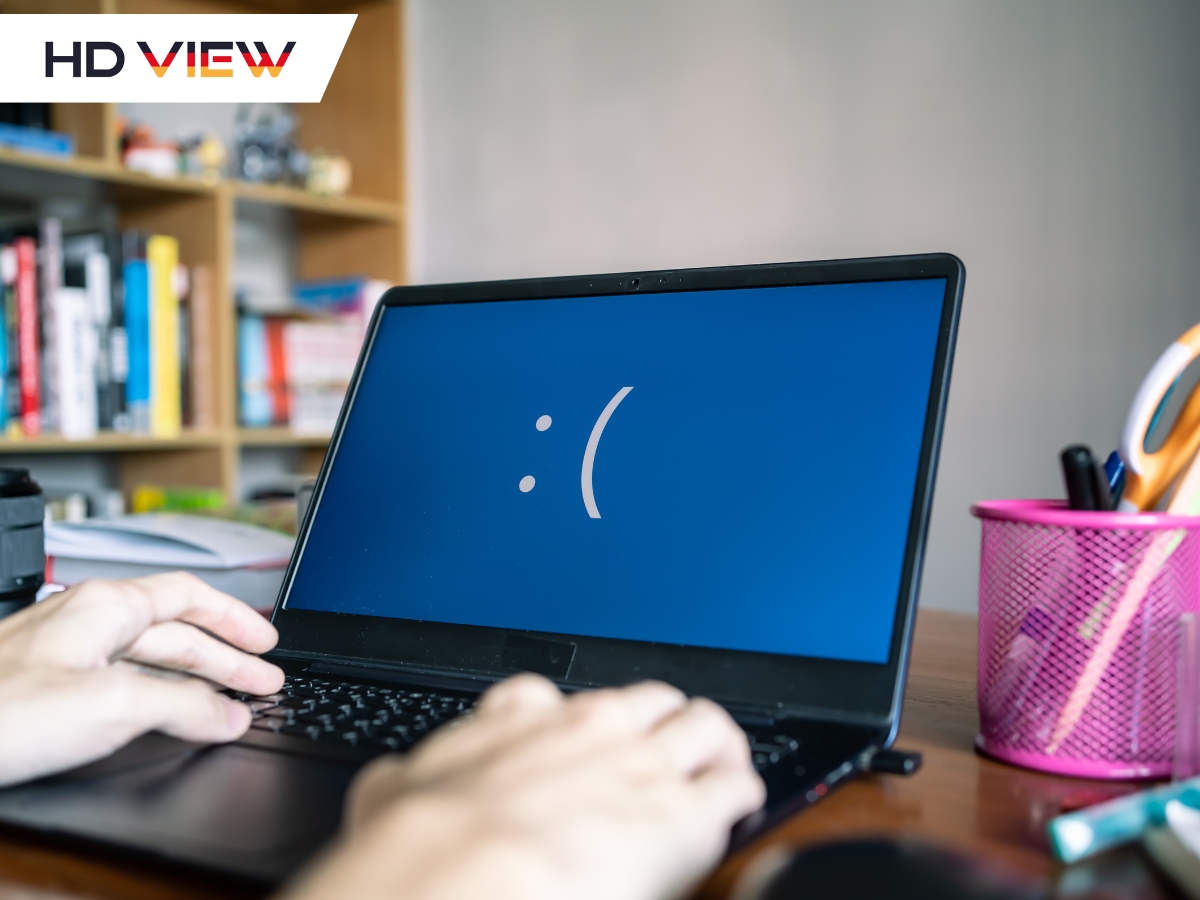
Sau khi đã xác định được nguyên nhân khiến laptop chạy chậm, chúng ta có thể áp dụng những cách khắc phục sau để tăng tốc máy tính một cách đáng kể.
2.1. Nâng cấp ổ cứng SSD thay vì HDD
Một trong những giải pháp hiệu quả nhất để cải thiện tốc độ laptop là nâng cấp từ ổ HDD lên SSD. Ổ cứng SSD có tốc độ đọc/ghi nhanh hơn HDD gấp 5-10 lần, giúp máy khởi động nhanh hơn, mở ứng dụng mượt mà hơn.
2.2. Xóa file rác và dọn dẹp bộ nhớ
Hãy sử dụng các công cụ như CCleaner hoặc Storage Sense (tích hợp sẵn trên Windows 10/11) để xóa bộ nhớ cache, file tạm thời và các dữ liệu không cần thiết. Điều này giúp giải phóng dung lượng ổ cứng, cải thiện tốc độ máy tính.
2.3. Kiểm tra và tắt ứng dụng chạy nền không cần thiết
- Nhấn Ctrl + Shift + Esc để mở Task Manager
- Chuyển sang tab Startup, tắt các ứng dụng không cần thiết khởi động cùng Windows
- Vào Task Manager → Processes để kiểm tra ứng dụng nào đang chiếm nhiều CPU hoặc RAM nhất, tắt những ứng dụng không quan trọng
2.4. Quét và loại bỏ virus, phần mềm độc hại
Nếu laptop của bạn có dấu hiệu chạy chậm bất thường, hãy kiểm tra xem máy có bị nhiễm virus hay không. Bạn có thể sử dụng phần mềm diệt virus uy tín như:
- Windows Defender (có sẵn trên Windows 10/11)
- Malwarebytes (chuyên quét và loại bỏ phần mềm độc hại)
- Kaspersky, Norton, Bitdefender (các phần mềm diệt virus mạnh mẽ)
Thực hiện quét toàn bộ hệ thống và loại bỏ các phần mềm độc hại để đảm bảo laptop hoạt động trơn tru.
2.5. Nâng cấp RAM nếu cần thiết
Nếu bạn thường xuyên làm việc với các phần mềm nặng như Photoshop, AutoCAD hoặc chơi game, RAM tối thiểu nên từ 8GB trở lên để đảm bảo hiệu suất ổn định. Nếu laptop của bạn chỉ có 4GB RAM, hãy cân nhắc nâng cấp lên 8GB hoặc 16GB tùy nhu cầu sử dụng.
2.6. Cập nhật hệ điều hành và trình điều khiển (Driver)
Windows và các trình điều khiển phần cứng thường xuyên được cập nhật để tối ưu hiệu suất và sửa lỗi. Bạn nên kiểm tra và cập nhật bằng cách:
- Cập nhật Windows: Vào Settings → Update & Security → Windows Update, sau đó nhấn "Check for updates"
- Cập nhật driver: Sử dụng Device Manager để kiểm tra và cập nhật driver của card đồ họa, âm thanh, chipset... Hoặc dùng phần mềm như Driver Booster để tự động cập nhật.
2.7. Tắt hiệu ứng đồ họa không cần thiết
Windows có nhiều hiệu ứng đồ họa làm đẹp giao diện nhưng cũng tiêu tốn tài nguyên hệ thống. Để tắt bớt hiệu ứng này:
- Nhấn Windows + R, nhập sysdm.cpl và nhấn Enter
- Chuyển sang tab Advanced, nhấn vào Settings trong mục Performance
- Chọn Adjust for best performance hoặc tùy chỉnh bằng cách bỏ chọn các hiệu ứng không cần thiết
2.8. Kiểm tra nhiệt độ và vệ sinh laptop
Laptop quá nóng có thể làm giảm hiệu suất do CPU hoặc GPU bị bóp xung (throttle). Bạn nên kiểm tra nhiệt độ bằng phần mềm như HWMonitor, nếu thấy nhiệt độ CPU/GPU vượt quá 80°C, hãy thực hiện:
- Vệ sinh quạt tản nhiệt: Tháo máy và làm sạch bụi bẩn bên trong
- Thay keo tản nhiệt cho CPU/GPU nếu máy đã sử dụng lâu năm
- Sử dụng đế tản nhiệt để giúp máy mát hơn khi hoạt động nặng
3. Kết luận
Laptop bị chậm là tình trạng phổ biến nhưng hoàn toàn có thể khắc phục bằng các biện pháp đơn giản như nâng cấp SSD, tăng RAM, dọn dẹp hệ thống và tắt ứng dụng chạy nền. Nếu máy bạn vẫn chậm sau khi thực hiện các cách trên, hãy cân nhắc mang đến trung tâm sửa chữa để kiểm tra phần cứng.
Hy vọng bài viết này giúp bạn cải thiện hiệu suất laptop, giúp máy chạy nhanh và mượt mà hơn!